
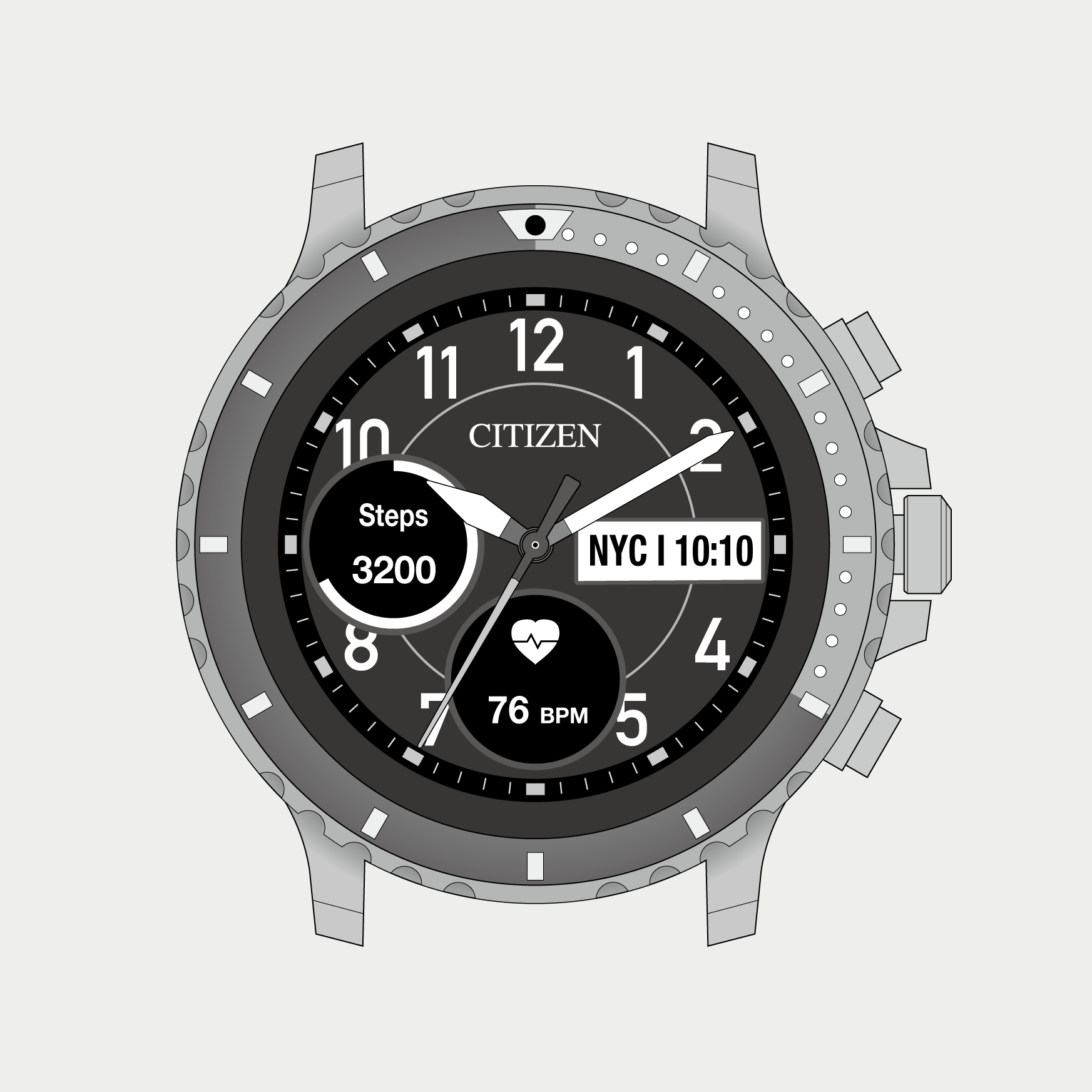
 機種番号 P990
 絞り込み検索
P990
Wear OS by Google®アプリ
Wear OS by Googleアプリについて
2025年12月以降、Wear OS by Googleアプリ(スマートフォン上)はどうなりますか?
Android端末の場合:
- Android OS 14以降を搭載したスマートフォンの新規ユーザーは、Google Play™ストアでWear OS by Googleアプリを検索できなくなります。
- 既存のユーザーは、以前にダウンロードしたアプリを引き続き再インストールし使用可能です。対応するAndroid OSバージョンであれば、どのバージョンでも利用できます。
- これまでアプリをダウンロードしたことがない新規ユーザーは、「スマートウォッチをペアリングする手順について」を参照してください。
- 重大な問題がない限り、このアプリは今後アップデートされません。
iOS端末の場合:
- Wear OS by Googleアプリは、引き続きApp Storeで表示され、検索可能です。
スマートフォンとスマートウォッチは引き続き接続して使用できますか?
はい。通知や着信通話などのデータは、既存のWear OS 2.0搭載デバイス(P990)において、スマートフォンからスマートウォッチへの接続を通じて引き続きサポートされます。
スマートフォンとスマートウォッチの接続は、Bluetooth、クラウド同期経由のWi-Fi、またはセルラーネットワーク経由のWi-Fiなどの通信を利用して行われます。
スマートフォンの情報は引き続きスマートウォッチに配信されますか?
はい。スマートウォッチとスマートフォンの既存アプリは、Googleアカウントのログイン情報、連絡先、位置情報などのデータを同期、転送し続けます。
スマートフォンとスマートウォッチの接続は、Bluetooth、クラウド同期経由のWi-Fi、またはセルラーネットワーク経由のWi-Fiなどの通信を利用して行われます。
スマートウォッチ上のGoogle Playストアアプリは引き続き動作しますか?
はい。既存のWear OS 2.0搭載デバイス(P990)のGoogle Playストアアプリは引き続き動作します。ユーザーは引き続きスマートウォッチからサードパーティ製アプリの検索、ダウンロードや、インストール済みアプリのアップデートを行えます。
他のアプリに変更はありますか?
必要がない限り、天気アプリ、Google Pay™、その他のサードパーティ製アプリなどについては変更は予定されていません。
スマートウォッチをペアリングする手順について
対象:CZ Smart Touchscreen Smartwatch Gen 1(P990)
Wear OS by Googleアプリをインストールしてください。
iOS:
App Storeからアプリをインストールしてください。
Android:
下記ファイルをダウンロードし、以下の手順に従ってください。
| ファイル | app_774567588.APK |
|---|---|
| SHA-256 Hash | aa4e4ae8179e0c0fd62a02af9559fa35f
704f5c91086bce3352e295728d3369a |
※ 本アプリは現状のまま提供しており、今後のアップデートや機能追加は行いません。動作の保証、セキュリティの保証はいたしかねますので、ご利用は自己責任でお願いいたします。
- 「app_774567588.APK」ファイルを見つけて選択し、インストールを開始してください。どのファイルエクスプローラーでも構いません。
- すると、スマートフォンの画面に警告が表示され、「このアプリにファイルのインストール許可を与える必要がある」ことが通知されます。
- 「設定」ボタンをタップして進みます。
- 次のページでは、ダウンロードしたAPKファイルを保存しているアプリに対してAPKのインストールを許可するかどうかを尋ねられます。「このソースからの許可」をオンにしてください。
- ポップアップが表示され、「アプリをインストールしますか?」という選択肢が出てきます。指示に従ってインストールを進めてください。
注:インストール中に「アプリがインストールされていない/アプリがブロックされたためデバイスを保護しています」というエラーが出る場合は、Google Playストアアプリの[Play プロテクト]から[Play プロテクトによるアプリのスキャン]を[一時停止]または[オフ]にしてみてください。
詳細な手順や説明については、こちらのリンクを参照してください。機能を完全に[オフ]にするのではなく、[一時停止]を選択すれば、24時間その状態を維持できます。
スマートウオッチをペアリングします。
スマートウォッチをWear OS by Googleアプリとペアリングする前には、以下を確認してください。
- スマートウォッチとスマートフォンの両方が十分に充電されていること
- スマートウォッチが、既に今のスマートフォンや他のスマートフォンとBluetooth接続されていないこと(この手順は非常に重要です)
Blutooth接続を解除するには:スマートフォンの設定を開く → 接続済みのデバイス/Bluetooth → リストに時計の名前が表示されている場合は選択 → デバイスの削除/ペアリング解除 - スマートフォンがインターネット(モバイルデータ通信またはWi-Fi)に接続されていること。
- Android端末をご利用の場合のみ:位置情報の利用許可と位置情報サービスを有効にする(この手順は重要です)
位置情報の利用許可:スマートフォンで → 設定 → アプリケーション → Wear OS by Google アプリ → 権限 → 位置情報の許可を有効にする
位置情報サービスを有効にする:スマートフォンで → 設定 → 位置情報サービスをオンにする
上記の確認が終わったら、次の手順に進みます。
- スマートウォッチの電源を入れます。
- スマートフォンで Wear OS by Googleアプリを開きます。
- 「セットアップ」をタップします。
- スマートウォッチで言語を選択し、利用規約に同意して、画面の指示に従います。
- スマートフォンで、スマートウオッチの名前が表示されるまで画面の指示に従います。
- スマートウォッチの名前をタップします。
- スマートフォンとスマートウォッチにコードが表示されます。
- 指示に従って、ペアリングを完了させます。
コードが同じ場合:スマートフォンで「ペアリング」をタップします。これには数分かかる場合があります。
コードが異なる場合:スマートウォッチ時計を再起動してもう一度お試しください。
補足:スマートフォンとスマートウオッチが正常に接続されると、スマートフォンのWear OS by Googleアプリに「Connected」と表示されます。
接続されていない場合は、スマートウオッチの画面に「Disconnected」と表示されます。
ご不明な点がございましたら、こちらから弊社お問い合わせ窓口にお問い合わせください。
- AppleおよびApple ロゴは、米国およびその他の国におけるApple Inc. の登録商標です。App StoreはApple Inc.のサービスマークです。
- Bluetooth®のワードマークとロゴは、Bluetooth SIG, Inc.が所有する登録商標です。
- Wear OS by Google, Google PayおよびGoogle PlayはGoogle LLCの商標です。